Installation Lenovo ThinkPad L13 Yoga Gen 3 (Schulen)
Für welche Anwender ist dieser Artikel relevant:
Stadtschulen Zug und angeschlossene Schulen
Inhaltsverzeichnis
Setup
Voraussetzungen
Herzlich Willkommen!
Dieses Handbuch hilft Ihnen, Ihr neues Notebook einzurichten.
Voraussetzungen! Zuger Schulen
- Es muss ein stabiles WLAN vorhanden sein. Im Schulhaus wird dies automatisch gewählt. Bei Installation zu Hause, etc. muss bei den Installationsschritten das gewünschte WLAN ausgewählt werden. Die Auswahl erscheint, wenn das Schulen WLAN nicht erkannt wird.
- Persönliches Smartphone wird benötigt, umdie 2-Weg-Authentifizierung (Okta) zu bestätigen
- Notebook an Stromversorgung anschliessen!
- Die Installation kann bis zu 15 min dauern.
Bevor Sie mit der Installation starten, stellen Sie sicher, dass es sich um ein Gerät der Zuger Schulen handelt.
| Auf der Rückseite des Gerätes befindet sich ein Etikett. Auf dem Etikett befindet sich ein Barcode. Über dem Barcode muss sich eine Bezeichnung befinden, welche mit EDU2 startet. Die EDU Bezeichnung bestätigt, dass das Gerät zu den Schulen Zug gehört. |

Schritt für Schritt Anleitung
| Notebook aufklappen und Betriebstaste (rot umrandet) drücken Nach kurzer Zeit startet das Setup. |
| E-Mail-Adresse eingeben vorname.nachname@schule.ch Bsp. hans.muster@stadtschulenzug.ch |
| Weiter wählen |
| Passwort eingeben und Bestätigen wählen Falls Okta (2-Weg-Authentifizierung) bereits eingerichtet ist, fahre mit dem nächsten Schritt weiter. Falls noch nicht eingerichtet, fahre bei Okta einrichten weiter. |
| Bei gewünschte Option Auswählen klicken Fahre bei Einrichten für Arbeit oder Schule weiter. |


Okta einrichten
Okta wird benötigt, um sich von einem externen Ort (z.B. Homeoffice) ins M365 (z.B. OneDrive) einzuloggen. Wenn man im Büro ist, verbindet sich das Notebook automatisch mit dem WIFI EDUCATION und man kann sich ohne 2-Weg-Authentifizierung einloggen.
| Bei Okta Verify Einrichten wählen |
Smartphone | |
| Okta Verify App herunterladen |
| Erste Schritte wählen |
| Weiter wählen |
| Konto hinzufügen wählen |
| Organisation auswählen |
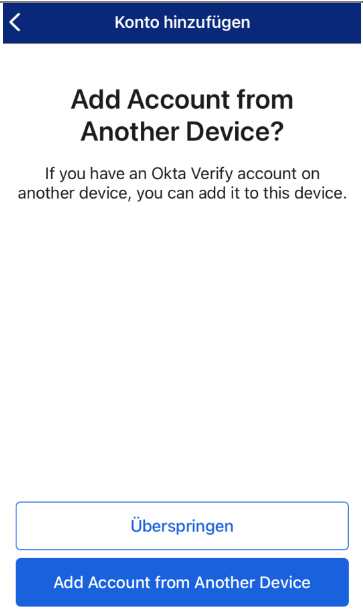
| Überspringen wählen |
| Ja, bereit zum Scannen wählen (Zugriff auf die Kamera muss zugelassen werden) |



| QR-Code auf dem Notebook mit der App scannen |
| Push-Benachrichtigungen Erlauben oder Überspringen Je nach Handy kann man im nächsten Schritt die Touch ID oder Face ID aktivieren. |
Notebook | |
| Telefon Einrichten wählen (Es wird empfohlen, die Mobilenummer unter "Telefon Einrichten" zu hinterlegen. Falls das Passwort des Benutzeraccounts vergessen geht, kann dies bequem zurückgesetzt und an die hinterlegte Mobilenummer geschickt werden.) oder Später einrichten wählen |
| Nutzungsbedingungen zu Stadt Zug akzeptieren Annehmen wählen |
| Einrichten für Arbeit oder Schule Das wird einige Minuten dauern. Das Gerät muss möglicherweise neugestartet werden, um die Installation abzuschliessen. Abwarten und Notebook nicht ausschalten! |
| Gesichtserkennung Ja, einrichten wählen, wenn gewünscht sonst Vorerst überspringen wählen. Kann später auch eingerichtet werden. |
| PIN erstellen Weiter wählen |
| Weiter wählen |
| Bei Eine Push-Benachrichtigung erhalten Auswählen klicken |
| In der Okta Verify App mit Ja, das bin ich bestätigen |
| PIN einrichten 6-stelliger PIN eintragen OK wählen |
| Fertig! Du kannst dich jetzt mit deinem PIN anmelden. OK wählen |
| Notebook ist noch nicht fertig installiert. Es wird ein Neustart benötigt. |
| Neu starten wählen Nachdem Neustart ist die Installation abgeschlossen. |


Okta
Okta wird benötigt, um sich von einem externen Ort (z.B. Homeoffice) in den VMware Horizon Client einzuloggen. Wenn man im Schulhaus ist, verbindet sich das Notebook automatisch mit dem WIFI EDUCATION und man kann sich ohne 2-Weg-Authentifizierung einloggen.
Neues Smartphone / Smartphone verloren:
- Bei deinem ICT-Verantwortlichen melden, Okta wird dann durch die IT zurückgesetzt
- Danach kann Okta neu nach Anleitung eingerichtet werden